mAlas
Priručnik za mobilnu aplikaciju za unos očevidnika u
gospodarskom ribolovu na slatkim vodama
Pomoć: telefon 01 6408 149, 01 6443 188
e-mail: slatkovodno.ribarstvo@mps.hr, rmc@mps.hr
Uprava ribarstva za obveznike unosa očevidnika u gospodarskom ribolovu na slatkim vodama izradila je mobilnu aplikaciju mAlas koju ovlaštenici mogu koristiti umjesto papirnatih obrazaca.
KAKO INSTALIRATI APLIKACIJU?
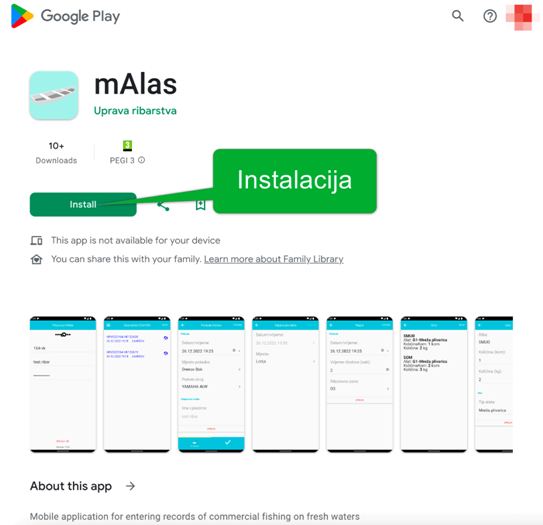
Aplikacija se može preuzeti za mobilne uređaje koji rade na sustavima Android putem aplikacije Google trgovina ili za uređaje koji imaju iOS sustav putem App trgovine upisujući u pretraživaču mAlas. Odabirom na pronađenu aplikaciju, korisniku se nude podaci o aplikaciji i opcija instalacije aplikacije (Slika 1.).

Slika 1.
Odabirom na opciju instaliraj, započinje instalacija aplikacije.
KAKO SE PRIJAVITI U APLIKACIJU?
Da bi se registrirao za ispunjavanje i prijavu u aplikaciju mAlasa, korisnik treba dodijeljene ovlasti i biti unesen u aplikaciju mAlas Uprave ribarstva.
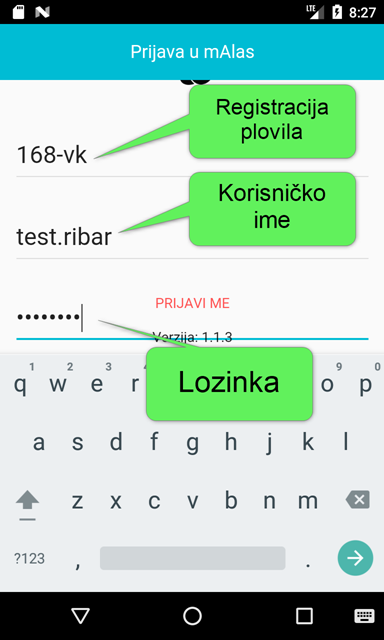
Kada ovlaštenik povlastice u gospodarskom ribolovu prijavi korisnika Upravi ribarstva kao ovlaštenu osobu za unos očevidnika, županija mu dodjeljuje korisničko ime i lozinku za prijavu u mAlas i može početi koristiti aplikaciju. Prilikom svakog otvaranja aplikacije, korisnik treba upisati registraciju plovila za koje unosi očevidnike, korisničko ime i lozinku (Slika 2.).
Slika 2.
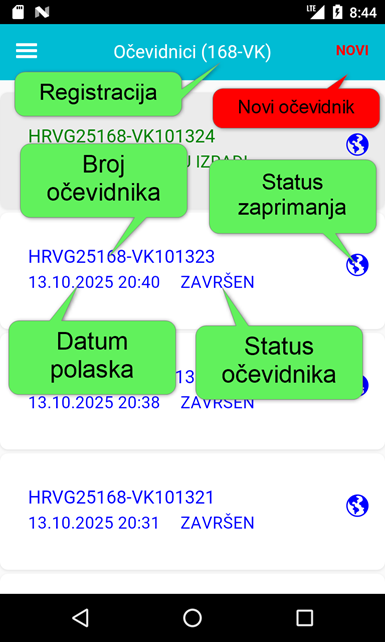
Upisivanjem svih podataka te odabirom na tipku „Prijavi me“ korisnik ulazi u aplikaciju u kojoj može pregledavati zadnjih dvadeset unesenih očevidnika ili kod opcije u izborniku “Arhiva” mogu se pregledavati svi uneseni očevidnici za odabrano plovilo (potrebna veza s internetom). Nakon prijave u aplikaciju vidi se početni zaslon (Slika 3.).
Slika 3.
Unutar izbornika omogućeno je kreiranje novog očevidnika s opcijom „Novi“ i pregled prije unesenih očevidnika. Napomena: Novi očevidnik nije moguće kreirati ako prijašnji očevidnici nisu završeni.
KAKO UPISATI OČEVIDNIK?
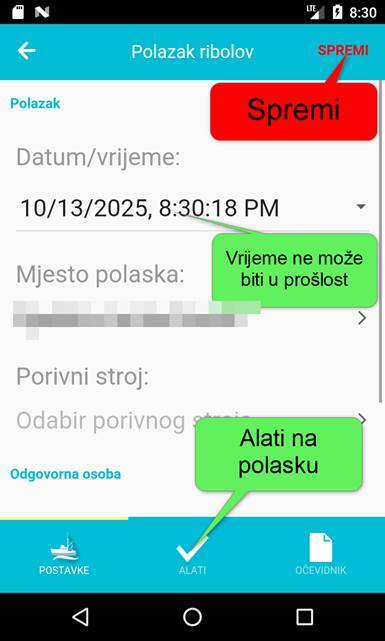
Novi očevidnik upisuje se odabirom „Novi“ unutar pregleda očevidnika. Nakon odabira te opcije, upisuju se podaci za kreiranje polaska gdje je potrebno odabrati predviđeno vrijeme polaska, mjesto polaska iz izbornika mjesta polazaka, te odabrati porivni stroj evidentiran u povlastici (ako je plovilo postavljeno na više povlastica, unutar padajućeg izbornika omogućen je odabir porivnog stroja iz svih povlastica). Nakon popunjavanja obaveznih polja potrebno je odabrati tipku „Spremi“ kako bi se polazak spremio i kreirao novi očevidnik (Slika 4.).
Slika 4.
KAKO UPISATI ALAT NA POLASKU?
Nakon
upisa polaska, potrebno je odabrati opciju “Alati” (Slika 4.) kako bi se
prikazao ekran s popisom alata na plovilu gdje je omogućen unos novog
alata i pregled i editiranje postojećih alata (Slika 5.). Nakon kreiranja
novog očevidnika, automatski se alati iz zadnjeg unesenog očevidnika
prenose u novi očevidnika kako korisnik ne bi trebao ponovo unositi
sve alate koje ima na plovilu. Alate na polasku je potrebno upisati jer su
potrebni kod upisa ulova riba.
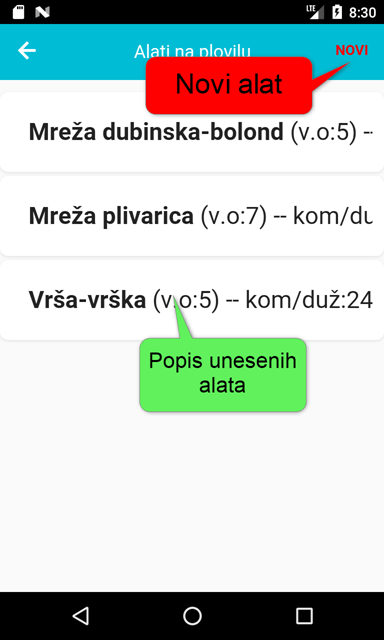
Slika 5.
Kod unosa novog alata na plovilu potrebno je odabrati tip alata iz padajućeg izbornika (Slika 7.), upisati veličinu oka i količinu ili dužinu alata. Nakon unosa potrebno je odabrati „Spremi“ kako bi se alat dodao na plovilo (Slika 6.).
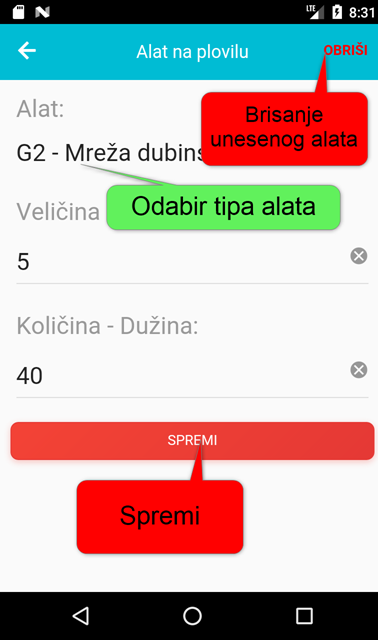
Slika 6.
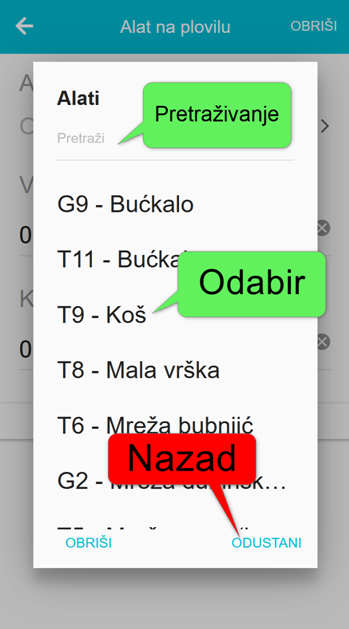
Slika 7.
Kod padajućeg izbornika za odabir tipa alata omogućeno je i pretraživanje (Slika 8.).
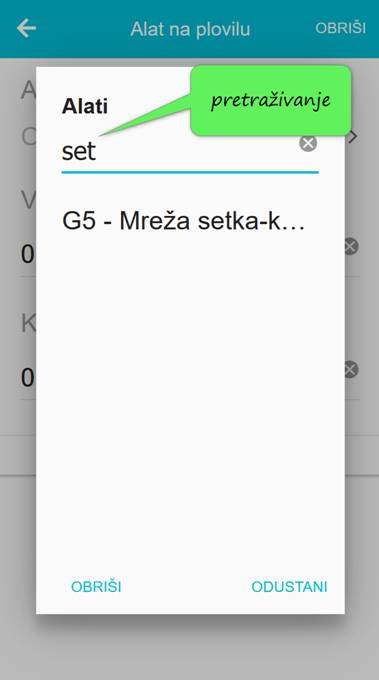
Slika 8.
Nakon unosa novog alata na plovilu prelazi se na pregled svih unesenih alata na plovilu gdje je moguće obrisati alat ili odabirom strelice nazad (Slika 9.) vratiti se na radnju polazak ili na pregled očevidnika (Slika 10.).
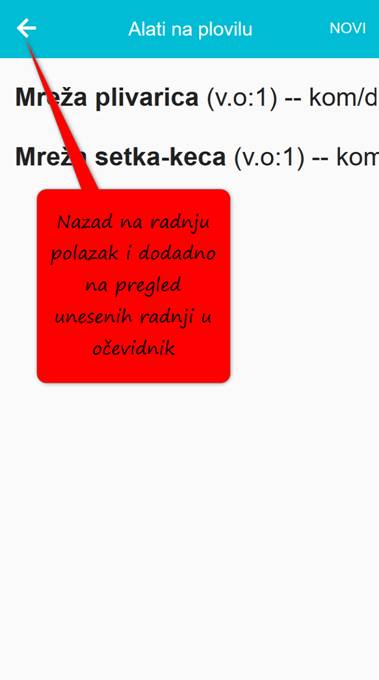
Slika 9.
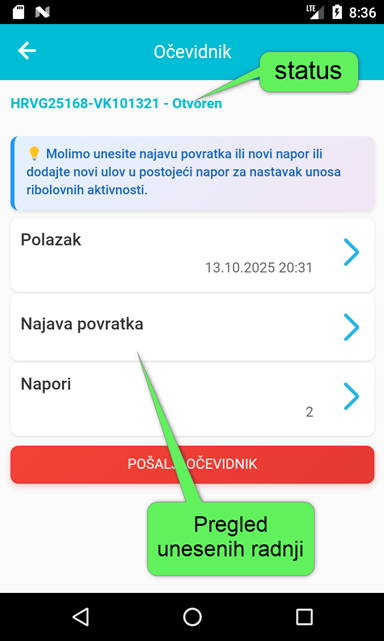
Slika 10.
KAKO UPISATI NAJAVU POVRATKA?
Unos najave povratka se vrši odabirom radnje
„Najava povratka“ unutar pregleda očevidnika (Slika 11.). Najavu povratka
potrebno je izvršiti najkasnije 30 minuta prije iskrcaja.
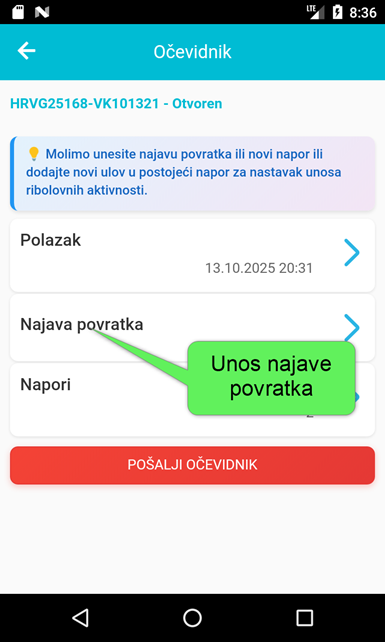
Slika 11.
Za unos najave povratka potrebno je odabrati vrijeme povratka (najkasnije 30 minuta prije iskrcaja) i mjesto povratka te pritisnuti „Spremi“ kako bi se najava povratka spremila na mobilni uređaj i poslala na server (Slika 12). Napomena: Radnja “Povratak” se ne može spremiti prije unesenog vremena najave povratka.
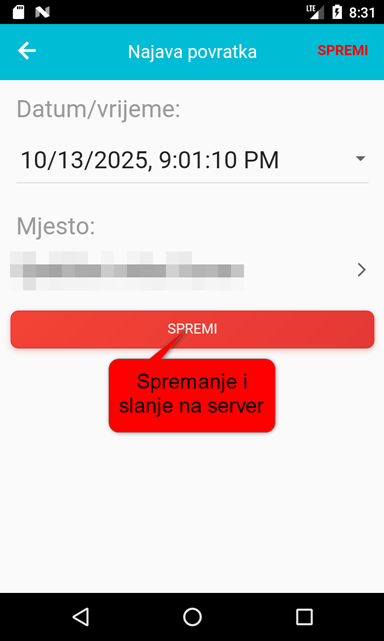
Slika 12.
Nakon unosa “Najave povratka“ omogućen je unos “Napora” ili radnje “Povratka” (ako nema ulova na plovilu Slika 13.).
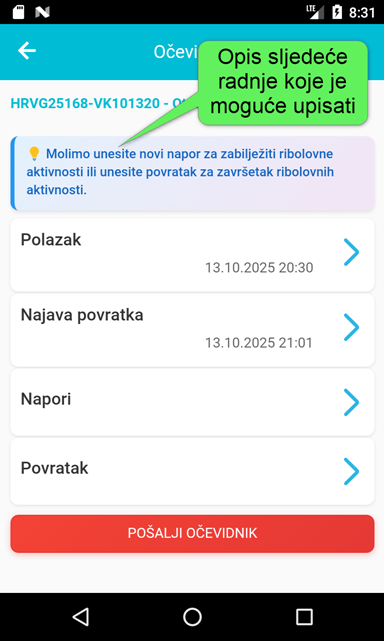
Slika 13.
KAKO UPISATI NAPOR?
Upis napora vrši se odabirom opcije „Napori“, nakon odabira te opcije prikazuje se mogućnost početka unosa napora (vrijeme unosa mora biti nakon polaska), vrijeme provedeno u ribolovu u satima i odabir zone iz povlastica za prijavljeno plovilo, te je potrebno pritisnuti „Spremi“ za spremanje radnje napor (Slika 14.).
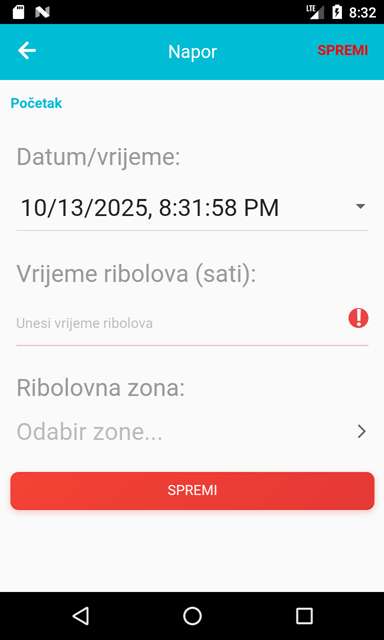
Slika 14.
Nakon spremanja postavki napora omogućen je unos ulova (Slika 15.).
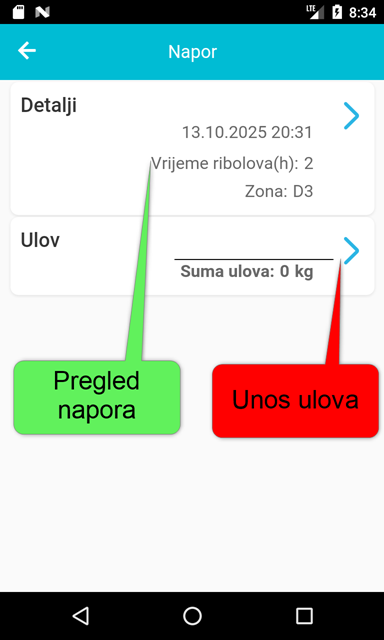
Slika 15.
Odabirom opcije “Ulov”, prelazi se na ekran unosa ulova. Odabirom „Novi“ odabire se vrsta ribe, unos u komadima i ukupna težina ulova u kilogramima (Slika 16.), te se iz padajućeg izbornika odabire s kojim alatom je izvršen ulov (alati koji su upisani na polasku) (Slika 17.).
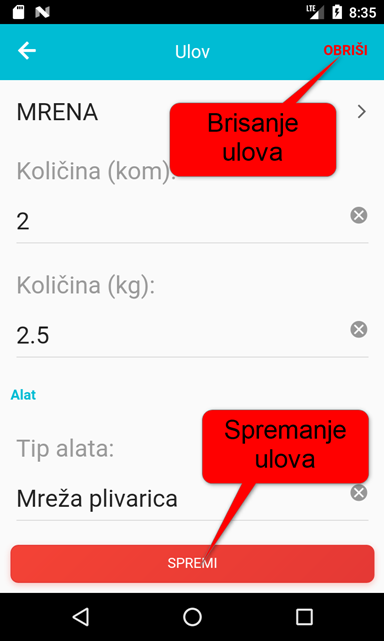
Slika 16.
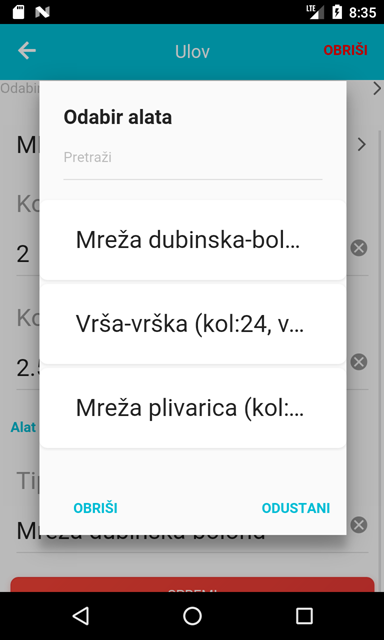
Slika 17.
Nakon unosa ulova i odabira tipke „Spremi“, prikazuje se lista svih unesenih ulova za odabrani napor (Slika 18.). Na listi ulova moguće je dodati novi ulov ili obrisati već uneseni ulov.
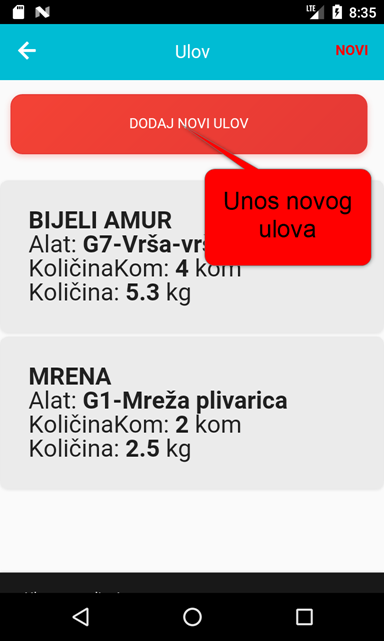
Slika 18.
Nakon završetka unosa svih ulova za odabrani napor, odabere se opcija strelice „Nazad“ i prelazi se u pregled parametara unesenog napora (Slika 19.).
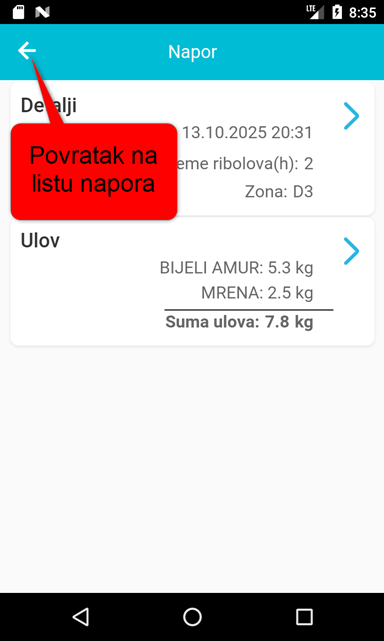
Slika 19.
KAKO UPISATI DODATNI NAPOR
Omogućen je upis dodatnih napora ako su unutar istog očevidnika izvršeni u drugoj zoni unutar pregleda svih radnji “Napora” (Slika 20.) ili odabirom strelice „Nazad“ prelazimo u pregled očevidnika.
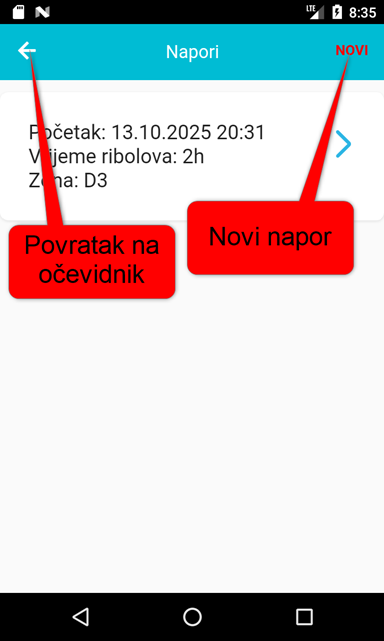
Slika 20.
KAKO UPISATI POVRATAK?
Unutar pregleda očevidnika omogućen je odabir radnje „Povratak“ (Slika 21.). Odabirom razloga povratka (“Povratka bez ulova” ili “Iskrcaj”), vrijeme povratka i mjesto povratka ili mjesto iskrcaja ovisno o razlogu povratka (Slika 22.). Kod “Spremanja” podataka provjerava se ulov na plovilu i u slučaju da je unesen napor s ulovom nije omogućeno spremanje s razlogom “Povratak bez ulova” (Slika 23.) ili ako nema ulova nije omogućen odabir razloga povratka “Iskrcaj” (Slika 22.).
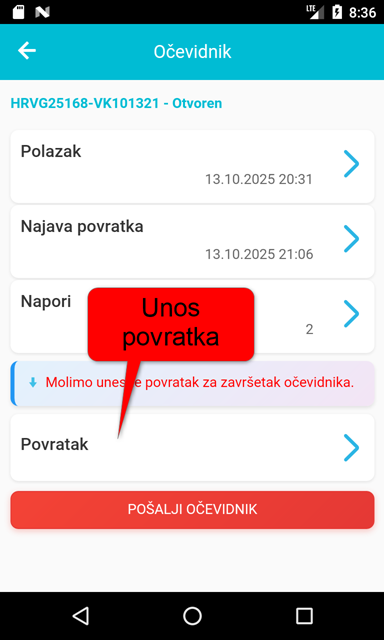
Slika 21.
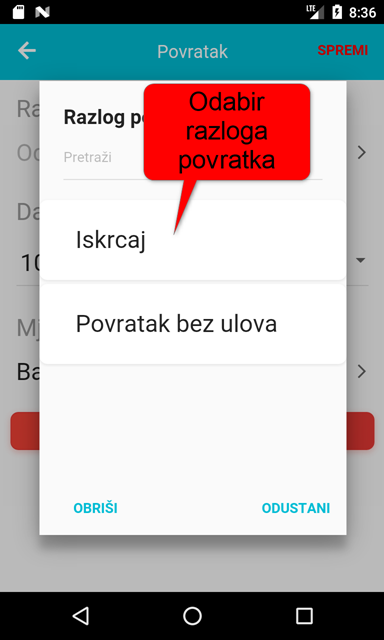
Slika 22.
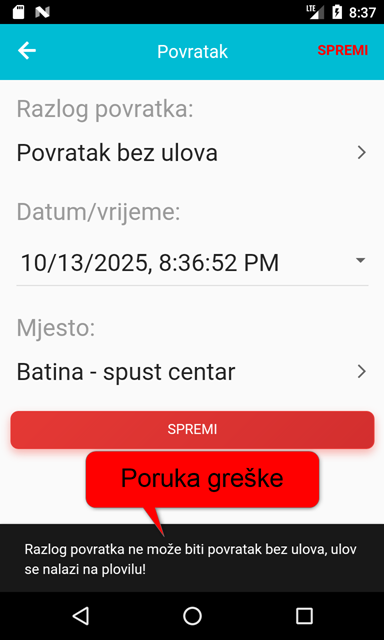
Slika 23.
Nakon spremanja radnje „Povratak“, dobije se poruka „Iskrcaj ulova“, kod potvrde „Da“ (Slika 24.), sav ulov iz svih napora se prebacuje automatski unutar radnje Iskrcaj i prikazan je unutar liste iskrcajnih količina (Slika 25.).
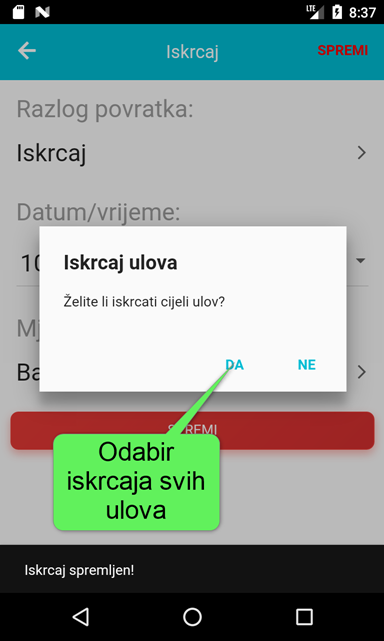
Slika 24.
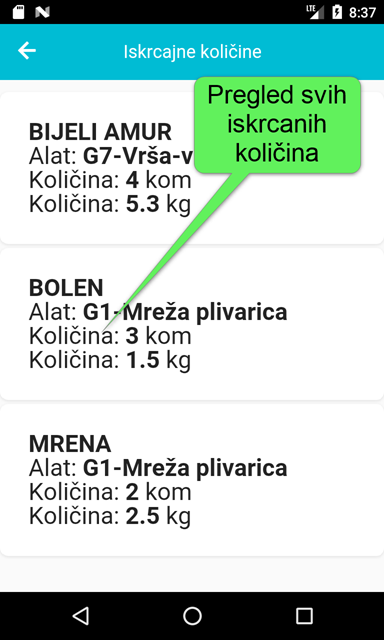
Slika 25.
Pogrešno upisane iskrcane količine mogu se ispraviti tako da se odabere unesena iskrcajna količina i unutar forme za unos iskrcane količine izmijeni unesena vrijednost. „Spremi“ ulov za tu vrstu riba je ispravljen.
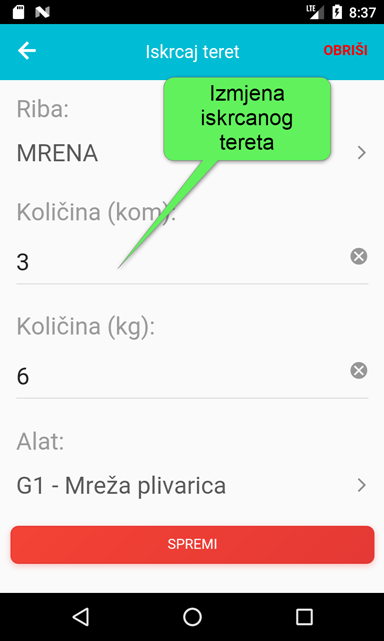
Slika 26.
KAKO POSLATI OČEVIDNIK?
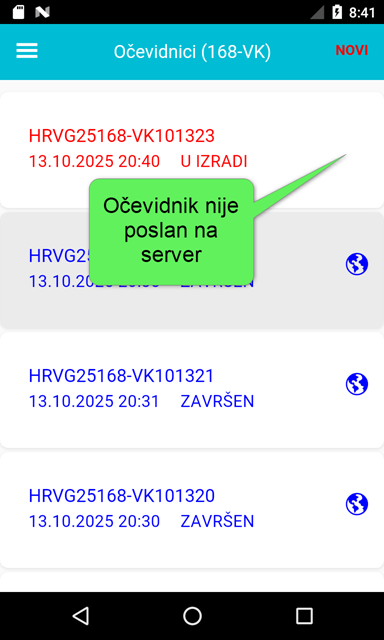
Unutar unosa povratka omogućen je pregled očevidnika i odabir „Pošalji očevidnik“ (Slika 27.). Odabirom slanja očevidnika ako je dostupna internetska veza, očevidnik je uspješno poslan na server (Slika 28.), a ako nije dostupna internetska veza očevidnik je spremljen na mobilni uređaj i nije poslan na server - crvena oznaka i nema simbola zemlje pored broja očevidnika (Slika 29.). Potrebno je izvršiti radnju ponovnog slanja očevidnika dolaskom u područje s internetskom vezom.
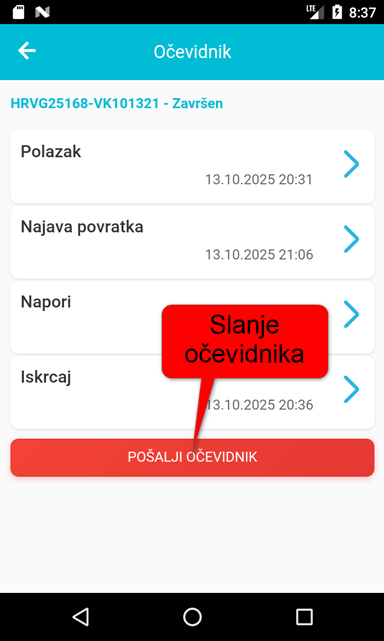
Slika 27.
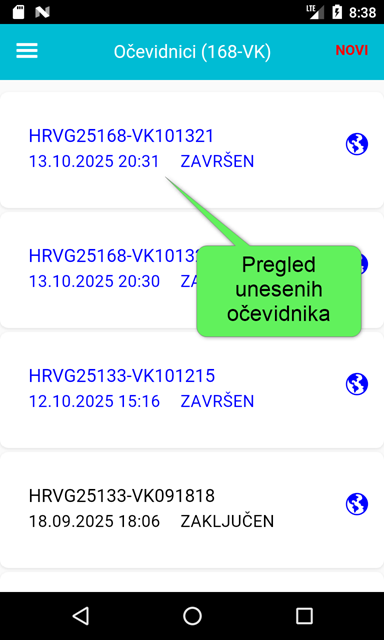
Slika 28.
Slika 29.
KAKO PREGLEDATI SVE OČEVIDNIKE?
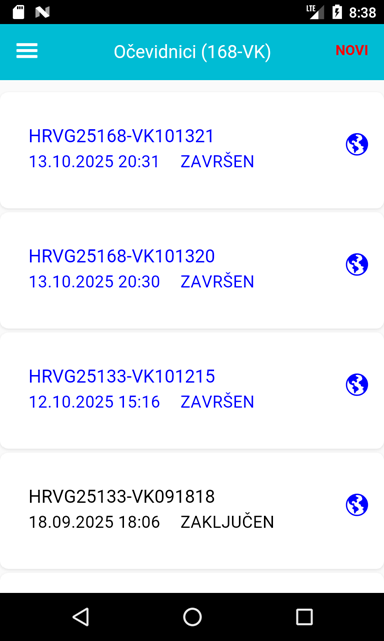
Nakon potvrde unesenog očevidnika prelazi se na pregled svih unesenih očevidnika za prijavljeno plovilo (Slika 30.). Omogućen je odabir i detaljni prikaz parametara pojedinog očevidnika te izrada novog očevidnika sa tipkom „Novi“.
Slika 30.
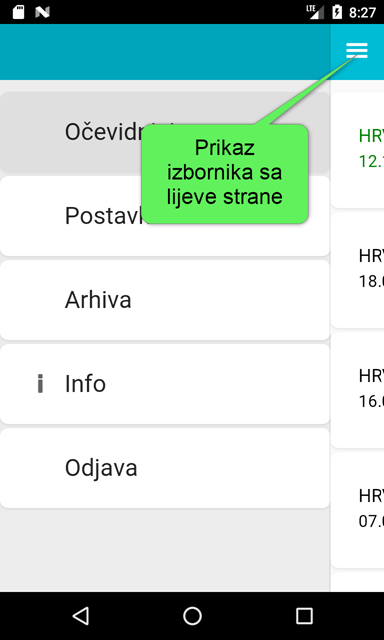
Do pregleda očevidnika se može doći i odabirom iz izbornika s lijeve strane (Slika 31.).
Slika 31.
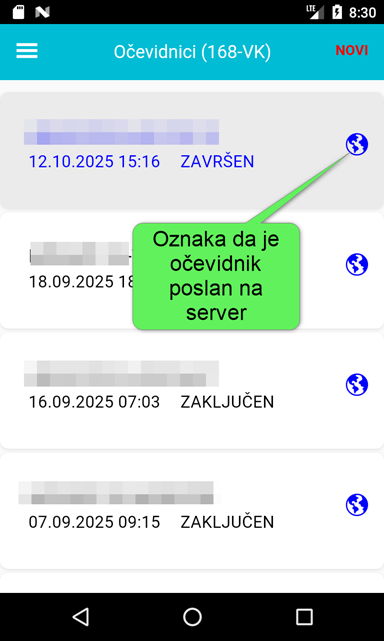
Nakon spremanja očevidnika lokalno na mobilni uređaj i povratkom na pregled očevidnika, očevidnik koji je poslan na server je prikazan s ikonicom zemlje (Slika 32.).
Slika 32.
KAKO PREGLEDATI ARHIVU?
Nakon odabira prikaza arhive prikazani su svi očevidnici koji se nalaze na serveru (Slika 33.). Omogućeno je pretraživanje starih očevidnika i prikaz pregleda očevidnika.
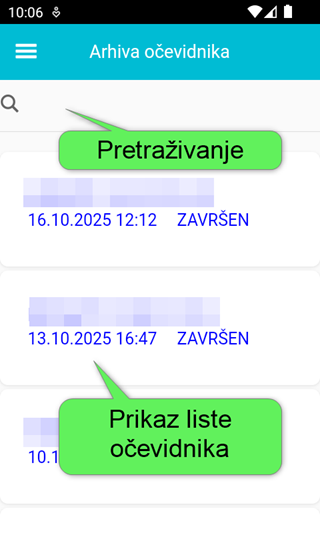
Slika 33.
Odabirom očevidnika prikazane su sve ribolovne radnje s unesenim parametrima (Slika 34.).
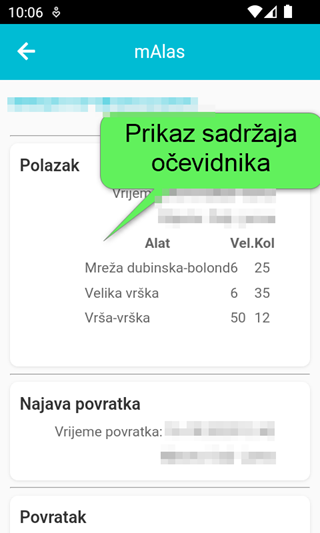
Slika 34.
PRIKAZ INFO EKRANA?
Odabirom prikaza info ekrana omogućen je odlazak na verziju ovog dokumenta na internetu, odlazak na trgovinu za provjeru novih verzija, tipka za slanje svih očevidnika na server, tipka za brisanje lokalne baze i prikaz verzije aplikacije koja se koristi (Slika 35.). Odabirom brisanja lokalne baze, svi lokalni podaci se brišu i korisnik je postavljen na ekran prijave u aplikaciju.
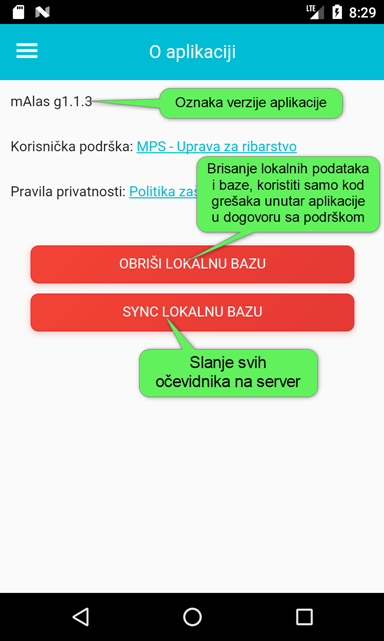
Slika 35.
PRIKAZ POSTAVKI?
Odabirom prikaza postavki omogućeno je postavljanje najčešćih mjesta polaska i pregled naziva odgovorne osobe koja se je prijavila u aplikaciju (Slika 36.).
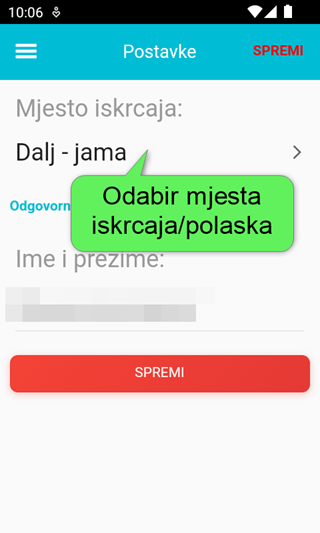
Slika 36.
ODJAVA IZ APLIKACIJE?
Odabirom odjave iz aplikacije s lijevog izbornika korisnik se odjavljuje i prikazan je ekran za prijavu u aplikaciju s prikazom zadnje unesene registracije i korisničkog imena za lakšu prijavu u aplikaciju.
Ministarstvo poljoprivrede, šumarstva i ribarstva
V3@2025